
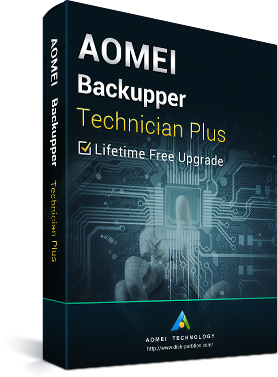
AOMEI Backupper Technician Plus + Lifetime Free Upgrades Key Global
600.77EUR
899.00EUR
















 -84%
-84% -37%
-37% -38%
-38% -89%
-89%Le logiciel de sauvegarde et de récupération de données Win le plus professionnel qui vous permet de protéger les données sur des PC et serveurs illimités au sein d'une entreprise, tout en offrant un support technique rentable aux entreprises et aux particuliers.
AB Technician Plus + Mises à jour gratuites à vie
AOMEI Backupper (AB) Technician Plus, spécialement conçu pour les professionnels de l'informatique, administrateurs système, techniciens et consultants afin de fournir un service technique rentable aux PC et serveurs des clients avec une utilisation illimitée, est une boîte à outils précieuse, économique et indépendante pour la sauvegarde et la récupération après sinistre. Il peut également être utilisé dans un environnement interne pour protéger de grands groupes distribués de PC et serveurs dans plusieurs emplacements.
Il comprend toutes les fonctionnalités d'AOMEI Backupper. La seule restriction est qu'un code de licence est attribué à un technicien ou administrateur individuel et non à une machine lorsqu'il est utilisé pour fournir un service technique payant externe.
Prend en charge Win Server 2000/2003/2008 (R2)/2012 (R2), Win SBS 2003/2008/2011, WHS 2011, et Win 10/8.1/8/7/Vista/XP (toutes éditions, 32/64-bit).
"Mises à jour gratuites à vie" est un accord de maintenance qui vous permet d'obtenir GRATUITEMENT chaque version du logiciel publiée après votre achat. Aucun frais supplémentaire n'est nécessaire pour les mises à jour ultérieures.
Avantages d'AOMEI Backupper Technician Plus
En tant qu'édition la plus avancée, AOMEI Backupper Technician contient toutes les fonctionnalités et utilitaires des autres éditions. De plus, vous bénéficiez d'une assistance technique prioritaire et gratuite à vie. Il permet de fournir un service technique payant à des entreprises et particuliers illimités, ainsi que d'être installé sur un nombre illimité d'ordinateurs au sein d'une entreprise, même dans plusieurs emplacements.
Fonctionnalités complètes
Inclut toutes les fonctionnalités d'AOMEI Backupper Server, notamment la sauvegarde, la restauration, la restauration universelle, le clonage, l'outil de démarrage PXE et tous les autres utilitaires.
Boîte à outils rentable
Vous permet de fournir un service technique payant à vos clients, et un code de licence peut être utilisé pour enregistrer le programme sur un nombre illimité d'ordinateurs au sein d'une entreprise.
AOMEI Backupper Technician Enterprise Plus - La solution la plus simple pour la sauvegarde et la récupération après sinistre des serveurs
Assurez la continuité des activités - sauvegardez tout automatiquement ou manuellement avant une défaillance du système.
Minimisez les temps d'arrêt des serveurs - restauration sélective et environnement de récupération bootable WINPE.
Gestion du stockage sur disque - nettoyage automatique, et sauvegardes incrémentielles et différentielles.
Restauration universelle - restaurez les images de sauvegarde sur un matériel différent en toute simplicité.
Plateformes Windows prises en charge - supporte Win Server 2003, 2008, 2012 (y compris R2), SBS 2003, 2008, 2011 et les systèmes Win PC.
FONCTIONNALITÉS :
Sauvegarde - protégez facilement votre serveur à tout moment, système et données
Sauvegarde système Sauvegarde planifiée Sauvegarde de disque
Sauvegarde de partition : Sauvegardez des partitions spécifiques contenant des informations importantes en cas de défaillance du disque.
Sauvegarde de fichiers : Spécifiez quels fichiers ou dossiers sauvegarder, avec la possibilité de personnaliser les sauvegardes de dossiers avec des filtres.
Synchronisation de fichiers : Synchronisez automatiquement les fichiers et dossiers avec un planning pour maintenir les données à jour.
Sauvegardes incrémentielles et différentielles : Ne sauvegardez que les données modifiées pour économiser du temps et de l'espace disque.
Sauvegarde via ligne de commande : Créez des sauvegardes depuis l'invite de commandes ou des scripts batch pour des tâches non supervisées et multiprocessus.
Gestion de l'espace de sauvegarde sur disque : Supprimez automatiquement les anciennes images de sauvegarde en fonction d'une valeur spécifiée.
Sauvegarde à chaud : Une technologie permettant de sauvegarder sans interrompre ou arrêter Windows et d'autres applications en cours d'exécution.
Où pouvez-vous stocker vos images de sauvegarde ?
Vous pouvez enregistrer les fichiers image sur :
* Disque local
* Disque dur externe
* Disque amovible
* Clé USB,
* PenDrive,
* ThumbDrive,
* SanDisk, etc.
* CD/DVD/Disque
* NAS/réseau, etc.
Restaurez tout ce que vous avez sauvegardé en quelques minutes
Restauration système Restauration de disque Restauration universelle
Restauration de partition : La récupération de partition vous aide à reconstruire des partitions endommagées en raison de mauvaises manipulations, etc.
Restauration de fichiers : Restaurez des versions sauvegardées de fichiers et dossiers qui sont perdus, endommagés ou modifiés accidentellement.
Restauration via ligne de commande : Effectuez une restauration système, de disque, universelle et plus encore depuis l'invite de commandes.
Restauration sélective de fichiers : Récupérez uniquement les fichiers individuels dont vous avez besoin sans restaurer l'image entière.
Restauration avec alignement automatique des partitions : Optimisez les performances de stockage, en particulier pour les SSD après restauration.
Environnement de récupération bootable : Récupérez des serveurs dont le système est planté ou endommagé à partir de Win PE.
Clonage - créez une duplication exacte de votre système, partition et disque dur
Clonage de disque Clonage de système Clonage de partition
Clonage via ligne de commande : Effectuez un clonage système, de disque, de partition depuis l'invite de commandes.
Clonage avec redimensionnement : Ajustez la taille des partitions pour s'adapter au nouvel emplacement de destination lors du clonage.
Clonage avec alignement automatique des partitions : Optimisez les performances de stockage, en particulier pour les SSD après clonage.
Clonage secteur par secteur : Clonez tous les secteurs (secteurs utilisés et inutilisés) vers le disque de destination.
Clonage à chaud : Une technologie permettant de cloner un système/disque sans interrompre ou arrêter Windows et d'autres applications en cours d'exécution.
Utilitaires - pour une meilleure protection des données et gestion de la récupération après sinistre
Outil de démarrage PXE : Démarrez plusieurs machines clientes au sein d'un réseau local via le démarrage réseau.
Créer un média bootable : Créez un CD/DVD ou une clé USB bootable sous Win PE & Linux.
Explorer l'image : Montez une image en tant que partition virtuelle pour parcourir son contenu dans l'explorateur Windows.
Compression de sauvegarde : Définissez le niveau de compression pour augmenter l'efficacité de la sauvegarde ou réduire l'espace de stockage.
Chiffrer la sauvegarde : Protégez le fichier image contre un accès non autorisé avec un mot de passe.
Diviser la sauvegarde : Divisez un grand fichier image en plusieurs fichiers plus petits, ou adaptez-le à un support de longueur fixe.
Vérifier l'image : Vérifiez l'intégrité des données du fichier image pour garantir qu'il peut être restauré avec succès.
Commenter la sauvegarde : Ajoutez un commentaire à une image de sauvegarde pour qu'elle puisse être facilement identifiée.
Fusionner les images : Combinez une sauvegarde complète et ses sauvegardes incrémentielles enchaînées en une seule sauvegarde.
Notifications : Envoyez l'état de la sauvegarde terminée à votre email avec AOMEI ou votre propre serveur SMTP.
Modifier la sauvegarde : Modifiez le nom de la tâche et changez le répertoire de sauvegarde des images.
Voir les journaux : Consultez les opérations effectuées par le programme et enregistrez les événements survenus lors d'une sauvegarde.
Exporter/Importer des tâches : Exportez ou importez toutes les tâches de sauvegarde dans un fichier XML.
Secteur intelligent : Choisissez de sauvegarder uniquement les secteurs utilisés ou tous les secteurs, qu'ils soient utilisés ou non.
VSS : Intégrez le service de cliché instantané de volume Microsoft pour sauvegarder des fichiers en cours d'utilisation.
Exigences pour AOMEI Backupper Technician Enterprise Plus
Systèmes d'exploitation
Win Server 2012 (R2) / 2008 (R2) / 2003
Win SBS 2003 / 2008 / 2011
Win 10 / 8.1 / 8 / 7 / Vista / XP
Toutes éditions, 32 et 64 bits
Systèmes de fichiers
NTFS
FAT32/FAT16
exFAT/ReFS *
Ext2/Ext3/Ext4 *
Autres systèmes de fichiers *
* S'affichent comme une partition RAW et effectuent une sauvegarde secteur par secteur.
Périphériques de stockage
Tous les périphériques reconnus par Windows, tels que IDE, SATA, iSCSI, disque SCSI, IEEE1394 (Firewire).
Disques durs traditionnels (HDD), disques SSD et SSHD.
Disques durs externes (USB 1.0/2.0/3.0), carte PC, toutes les clés USB et clés thumb.
Sauvegarde de données sur disque, tels que CD-R/RW, DVD-R/RW, DVD+R/RW, BD-R.
RAID matériel, y compris RAID 0, RAID 1, RAID 5, RAID 10, etc.
Stockage en réseau (NAS) et réseau partagé.
Disque virtuel Hyper-V, VirtualBox, VMware et autres systèmes virtuels.
Styles et types de disque pris en charge
Disque à enregistrement de démarrage principal (MBR)
Table de partition GUID (GPT)
Compatible avec le démarrage GPT/UEFI
Compatible avec les volumes de disque dynamique